


Activación y primeros pasos
Ya tienes activo tu nuevo pack Advance
Y ahora que ya lo tienes en marcha queremos ayudarte a obtener el máximo partido de todas sus ventajas.
Recuerda que para poder empezar a publicar tus inmuebles en nuestras herramientas debes haber creado tu usuario y contraseña.
 Empieza a publicar tus anuncios en Inmofactory
Ya puedes comenzar a publicar inmuebles sin límite en Fotocasa Pro. Recuerda que cuanto antes publiques tus inmuebles en nuestra herramienta antes comenzarás a obtener resultados.
Para comenzar debes dirigirte a la sección de Anuncio ubicada en el menú lateral. Al acceder, verás el listado de inmuebles, si es que ya tienes publicados, y en la esquina superior derecha el botón Publicar anuncio.
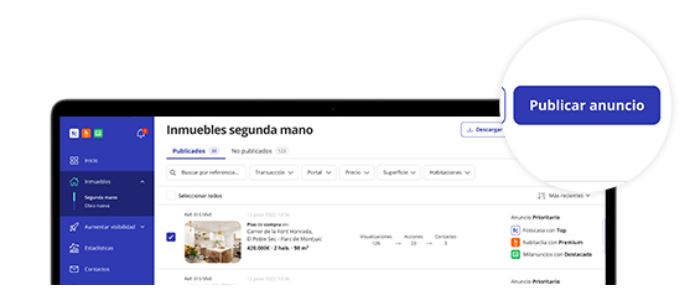
¡Clica el botón para empezar a crear un anuncio nuevo!
Al acceder a la sección de Publicar anuncio verás las diferentes secciones que componen un anuncio para que las cumplimentes de forma ordenada junto con un apartado con consejos que te ayudarán en la publicación del inmueble.
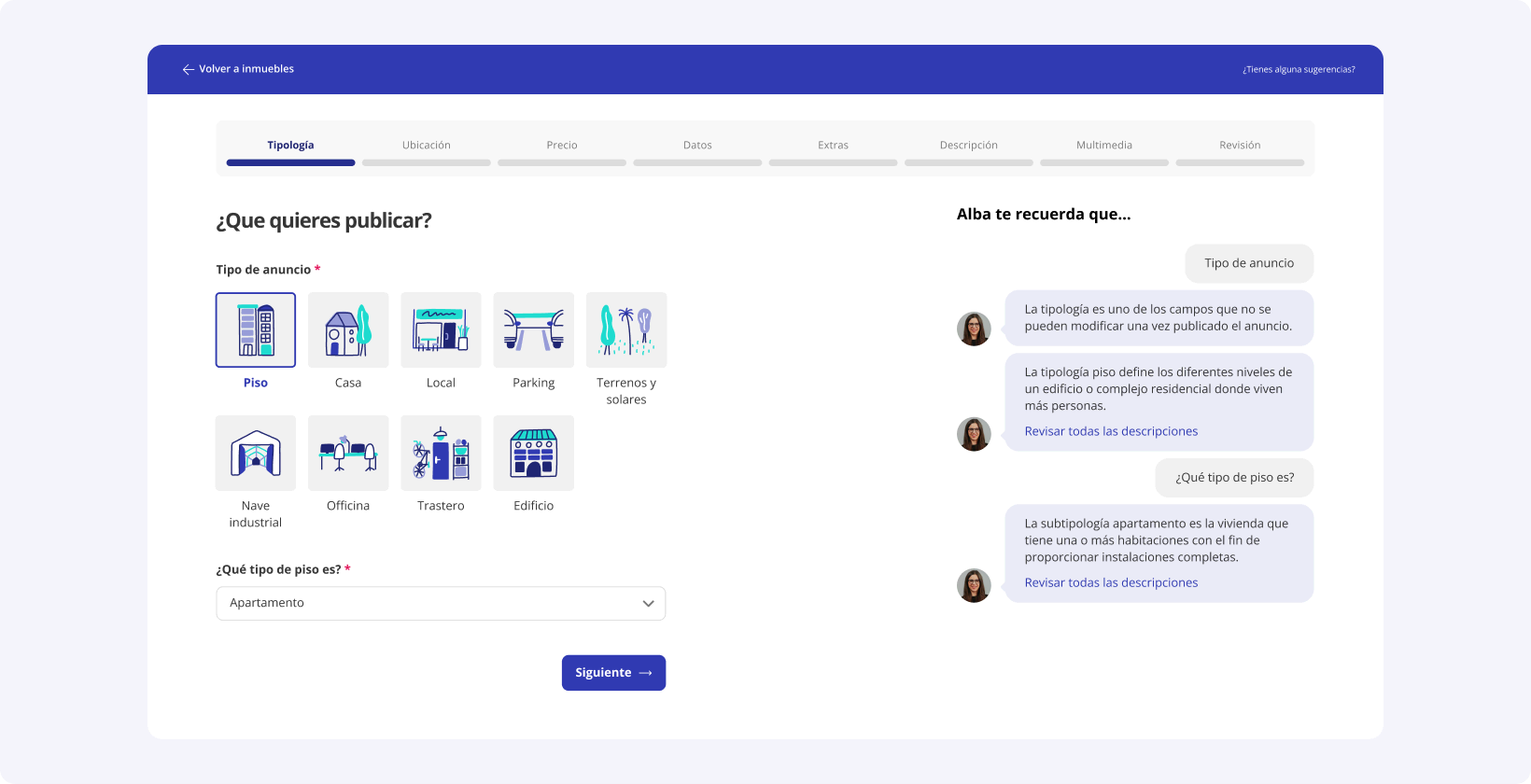
Añade primero la información de la tipología del inmueble a publicar y avanza a la siguiente sección clicando en «Siguiente». Ten en cuenta que el tipo de inmueble y el tipo de transacción son características que no se pueden modificar una vez publicado el inmueble ya que las características del anuncio son diferentes según el tipo de inmueble y transacción. Fíjate también en los Campos obligatorios para poder avanzar en el proceso y no descuides los campos con la etiqueta Recomendado: ¡son las características más deseadas por nuestros usuarios!
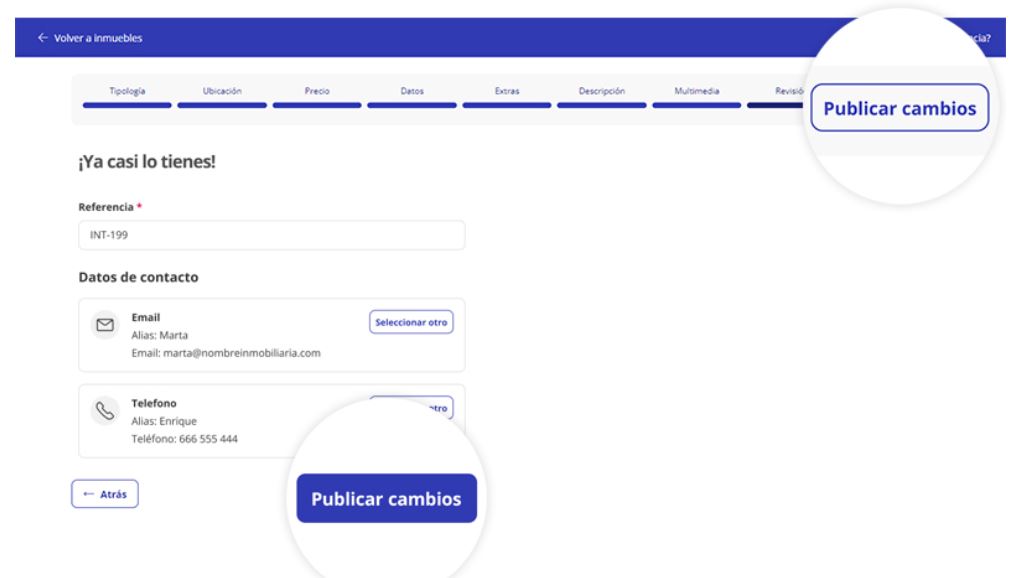
Una vez completadas las secciones Ubicación, Precio, Datos, Extras, Descripción y Multimedia verás la pestaña «Revisión» donde deberás informar la referencia del anuncio y escoger qué Datos de contacto dejas vinculados al inmueble.
Por último, ¡clica en «Publicar» para que el nuevo inmueble se publique automáticamente en todos nuestros portales!
Te dejamos este documento para que tengas siempre a mano el paso a paso.
Y si necesitas publicar desde Inmofactory, te mostramos cómo en este video:
Publicación desde un CRM externo
Si dispones de un CRM para la gestión de tu cartera puedes conectarlo a Fotocasa Pro para publicar tus inmuebles en nuestros portales. ¡Es muy fácil!
Accede al apartado Importación de contenido ubicado en la sección Tu perfil y clica en el botón «Quiero enlazar mi contenido». Esta acción nos enviará un aviso y contactaremos contigo rápidamente para poder realizar el cambio.
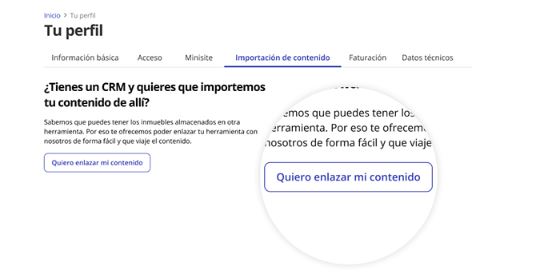
Una vez hayamos preparado nuestro sistema para recibir la información de tus inmuebles, recibirás en tu correo electrónico un mensaje con las instrucciones para generar tu propia clave API Key. Deberás facilitar esta clave a tu CRM para que podamos empezar a recibir tus activos.
Si tienes dudas en cómo generar la clave API Key te explicamos cómo puedes hacerlo a continuación:
Dirígete a la sección Tu perfil y accede al apartado «Importación de contenido». Antes has debido solicitar la configuración en nuestro sistema para activar el volcado.
Es importante que antes de clicar verifiques el nombre del CRM que aparece y puedas confirmar que corresponde al que nos hayas indicado. Si no es correcto, contacta con nosotros para que podamos corregirlo.
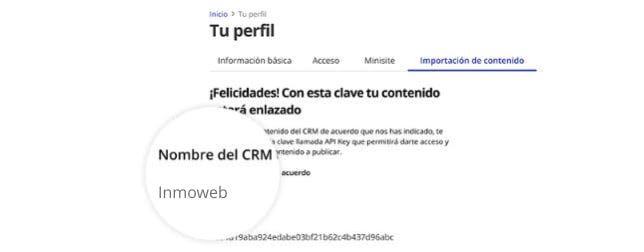
Selecciona el texto con el ratón o haz clic en el botón «Copiar datos» para guardarla en el portapapeles. ¡No olvides enviar la clave API Key a tu CRM!
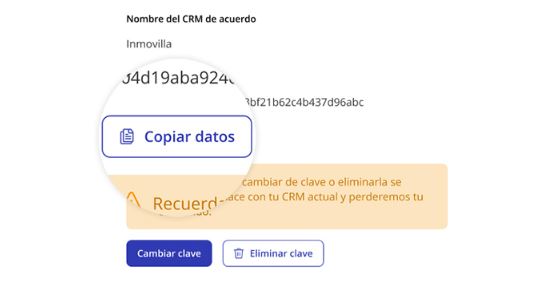
Ten en cuenta que si cambias o borras la API Key se perderá el enlace con tu CRM y tus inmuebles dejarán de actualizarse.
Recuerda que si decides cambiar de CRM comunicárnoslo lo antes posible para poder realizar los cambios oportunos.
Y si te encuentras en alguna de estas situaciones, por favor sigue las indicaciones que te mostramos a continuación:
- No aparecen mis inmuebles / No se exportan
Si tus inmuebles no aparecen o no se exportan es importante que primero compruebes con tu proveedor de CRM que no ha habido ningún error.
Si no lo ha habido contacta con nosotros. - No se eliminan mis inmuebles
Deberás comprobar el estado activo o eliminado en el CRM desde el que trabajas.Si necesitas ayuda en este punto, puedes contactar con nosotros e intentaremos ayudarte. - No aparecen en la zona correcta
Revisa la geolocalización desde el CRM en el que trabajas.
 La nueva herramienta Fotocasa Pro
La nueva herramienta Fotocasa Pro te facilita la gestión de todos tus anuncios desde un único sitio.
En este vídeo te explicamos todas sus funcionalidades, como usar los productos de posicionamiento y visibilidad y sacar el máximo provecho de sus servicios.
Puedes acceder desde Fotocasa Pro con tu usuario y contraseña.
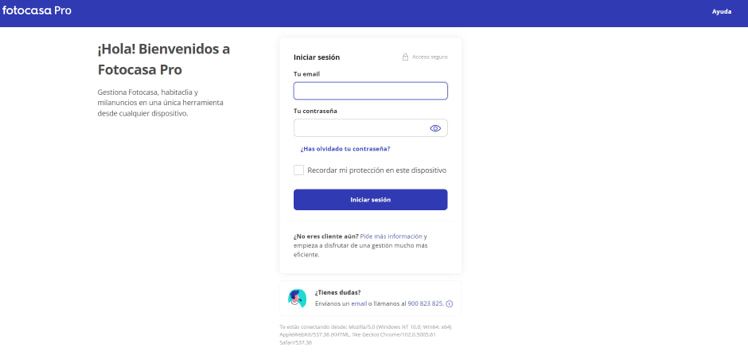
Y también desde tu menú en Inmofactory donde encontrarás un acceso directo.
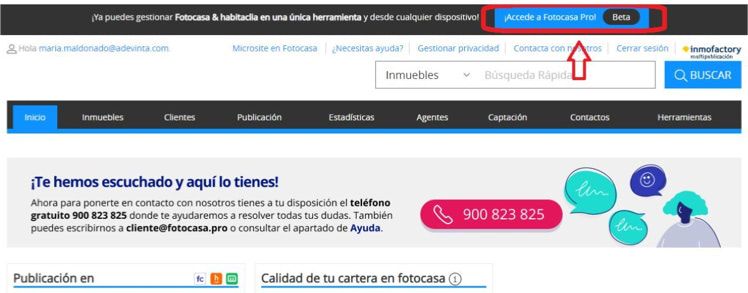
 Productos visibilidad en Fotocasa Pro
Desde la nueva herramienta de Fotocasa Pro puedes utilizar tus productos de visibilidad.
A continuación te mostramos de qué productos dispones y cómo utilizarlos.
» Anuncios prioritarios
Diferencia tu anuncio gracias a este producto y aumenta posiciones con él.
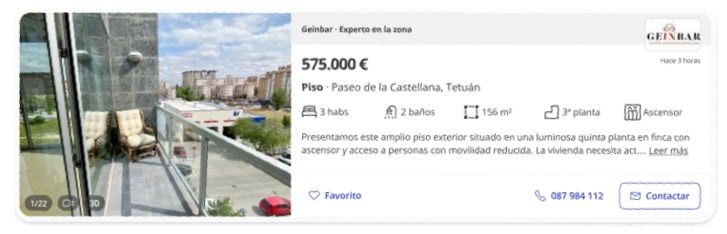
Incluye el logo de tu agencia para que te reconozcan al momento.
Para poder aplicarlo el anuncio debe cumplir los requisitos mínimos de calidad: tener los metros cuadrados y el precio correctamente informado y, al menos, 4 fotografías.
Cómo aplicarlo:
Desde la pestaña «aumentar visibilidad» haremos clic en «prioritario».

En la columna de la derecha podrás activar o desactivar el prioritario clicando encima del selector. Si está activo verás el selector de color azul junto con la etiqueta Con Prioritario. Para desactivarlo, clica en el selector y verás que cambiará a color gris con la etiqueta Sin Prioritario.
La «A» en color rojo significa que el producto prioritario ha sido aplicado de forma automática por el sistema. Puedes desactivarlo y activarlo en el anuncio que mas te convenga.
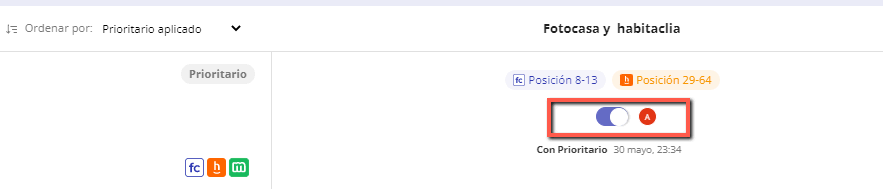
Selecciona aquellos inmuebles que quieras destacar más. Recuerda que tendrán una posición y visualización diferenciada y que podrás mejorar su posicionamiento añadiendo Tops y Premiums.
» Tops y Premiums
Mejora el posicionamiento de los anuncios aplicando Tops en Fotocasa (máx. 4) y Premiums en Habitaclia (sin límite). Cuantos más apliques, más arriba se mostrarán en los resultados.
Cómo aplicarlo:
Desde la pestaña «aumentar visibilidad» haremos clic en «Top y Premium».

Desde la columna de Habitaclia podrás gestionar el número de Premium asignados a cada inmueble. ¡Clica sobre los símbolos + y – para modificar el número!
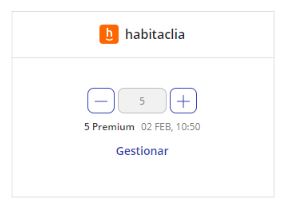
De la misma forma, para gestionar el número de Top asignados a cada inmueble, clica sobre los símbolos + y – para modificar el número desde la columna de Fotocasa.
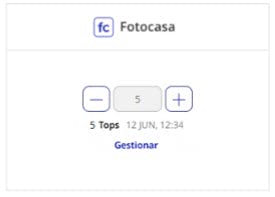
Además , desde el botón Gestionar, situado debajo de los botones de asignación de Top/Premium, abre una ventana donde podrás consultar la posición orientativa del inmueble en cada portal y la página donde aparece, en función de los Top/Premium que le asignes.
» Oportunidad
Añade la etiqueta «Oportunidad en Habitaclia» al inmueble que elijas para que destaque en la parrilla de resultados.
Cómo aplicarlo:
Desde la pestaña «aumentar visibilidad» haremos clic en «Oportunidad».

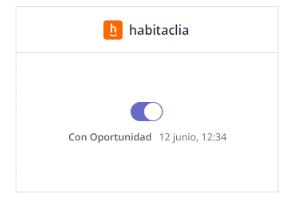
Desde la columna de Habitaclia podrás activar o desactivar el producto Oportunidad clicando encima del selector. Si está activo verás el selector de color azul junto con la etiqueta Con Oportunidad. Para desactivarlo, clica en el selector y verás que cambiará a color gris con la etiqueta Sin Oportunidad.
» Destacados de Milanuncios
Aplica un Destacado y posiciona tu inmueble por encima del resto durante 1h en Milanuncios (solo puedes aplicar uno al día). Cada mes se reiniciará la cantidad de Destacados disponibles.
Cómo aplicarlo:
Desde la pestaña «aumentar visibilidad» haremos clic en «Destacado Milanuncios».

Al acceder verás el listado de inmuebles que tienes publicados y una columna desde donde podrás aplicar el producto. Si no puedes aplicar el producto, ¡revisa la calidad del inmueble para que cumpla con los requisitos mínimos!
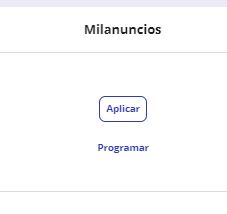
Si lo prefieres, también puedes programar su activación desde el botón Programar. ¡De esta forma podrás automatizar la aplicación del producto y despreocuparte hasta cumplir la condición que hayas programado!
Si te quedan dudas puedes revisar nuestra sección de ayuda en FotocasaPro.
 Más servicios Fotocasa Pro Basic
Tu nuevo pack incluye Visita Express, la herramienta exclusiva de Fotocasa Pro para que puedas crear tours 3D y mostrar tus inmuebles por videollamada.
» >Datavenuess
Como hacer una valoración de un inmueble con la herramienta de Datavenues
Si necesitas resetear tu contraseña mira este video
Y si te interesa conocer mas sobre la versión superior del producto Datavenues escribenos un email a fidelizacion@fotocasa.pro indicadonos tu preferencia horaria. Recuerda que nuestro horario es de lunes a jueves de 9h a 18h y viernes de 9 a 14h.
 Primeros pasos
» Cómo crear tu contraseña de acceso
Como cliente de Fotocasa Pro habrás recibido un correo de bienvenida con el enlace para crear tu contraseña de acceso a Inmofactory.
Por razones de seguridad, ese enlace caduca en 24 horas. Si no has podido generar tu contraseña en ese tiempo, puedes solicitarlo de nuevo.
Entra en esta página y clica en «¿Has olvidado la contraseña o ha caducado el enlace de activación?». Escribe tu correo electrónico, pulsa «Enviar» y recibirás un correo con el nuevo enlace.
Recuerda que la contraseña debe contener como máximo 8 caracteres. Puedes combinar letras, números y símbolos.
» Si has olvidado tu contraseña
Desde esta página haz clic en «¿Has olvidado la contraseña o ha caducado el enlace de activación?». Escribe tu correo electrónico, pulsa «Enviar» y recibirás un correo con el enlace para crear tu nueva contraseña.
Recuerda que la contraseña debe contener como máximo 8 caracteres. Puedes combinar letras, números y símbolos.
» ¿No puedes acceder?
Si no has recibido el email para crear la contraseña y/o no has podido acceder a la herramienta contacta con nosotros. Te ayudaremos!
» Como modificar un inmueble y/o despublicarlo
Si necesitas editar un inmueble que está publicado, accede a la sección Inmuebles y busca la referencia a modificar. ¡Usa el buscador para encontrarla más rápido!
Una vez localizada la referencia, clica encima del inmueble para abrir su detalle. Encontrarás el botón Editar debajo de la descripción del inmueble: clica para acceder a la edición del inmueble y ¡modifica lo que necesites!
Una vez hayas editado todos los cambios, haz clic en Publicar cambios para que se actualice la información en los portales.
Para despublicar un inmueble acceder a la sección “inmuebles” y busca la referencia a despublicar.
Una vez localizada la referencia, clica encima del inmueble para abrir su detalle. Encontrarás el botón Despublicar debajo de la descripción del inmueble: clica para despublicarlo de inmediato de nuestros portales.
» Cómo modificar tus datos
Para modificar datos de tu agencia debes acceder a la sección Tu perfil en el menú lateral izquierdo. Una vez dentro verás las diferentes secciones de este apartado, como por ejemplo Datos de agencia, Minisite o Importación de contenido.
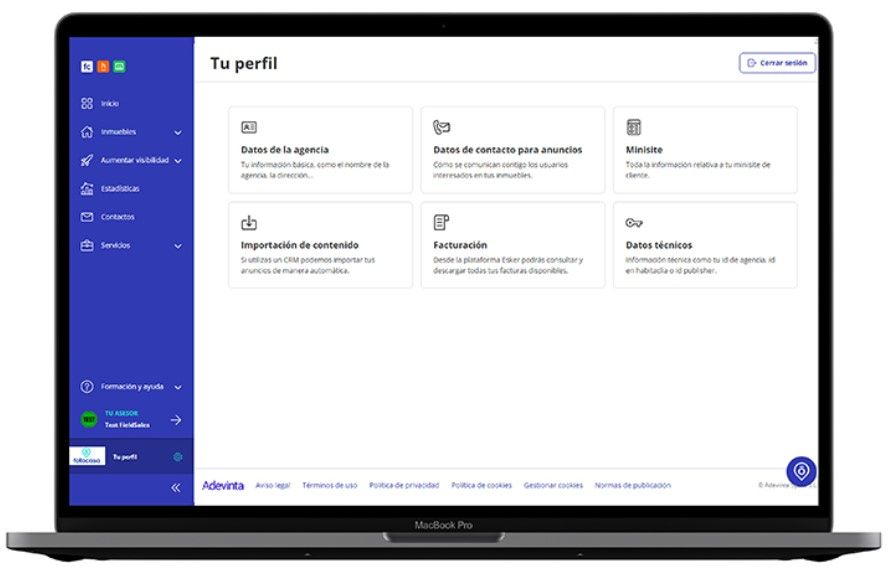
En el apartado Datos de la agencia verás los datos principales de tu empresa: el nombre, email de contacto (dónde recibirás los leads) y el teléfono de tu oficina. También dispones de un mapa con la ubicación de tu negocio y el histórico de cambios de tu perfil. Si necesitas modificar estos datos, ¡no dudes en clicar sobre el botón Editar y cambiar lo que necesites!
En la pestaña Minisite podrás ver el nombre comercial de tu empresa en nuestros portales, tu página web si nos la has proporcionado y acceder a tu Minisite en cada portal. Además, desde este apartado, también podrás modificar el logotipo de tu negocio. ¡El cambio se realizará automáticamente en Fotocasa y habitaclia!
En Importación de contenido dispones de los datos de conexión para que, si trabajas con un CRM, puedas conectar el contenido de tu cartera a nuestros portales. Desde aquí puedes generar la clave de tu API Key o solicitar la activación del volcado, de no tenerlo activado.
En la pestaña Facturación tienes disponible el acceso a Esker desde donde podrás consultar y descargar tus facturas.
También hemos habilitado la pestaña Datos técnicos desde dónde podrás consultar tu id de agencia en Inmofactory y en habitaclia y tu id de publicador para identificarte rápidamente cuando te comuniques con nosotros.
Si quieres ampliar la información visita nuestra sección de ayuda.